
TOK leilões
Manual do usuário
Como usar a plataforma, do primeiro acesso ao registro do imóvel
Um capítulo para cada perfil. Encontre o seu, siga as jornadas na ordem em que elas acontecem e consulte a referência do fim quando o sistema disser algo que você não esperava.
Como este manual está organizado
O Tok Leilões faz coisas diferentes para pessoas diferentes. Quem compra um imóvel não usa as mesmas telas de quem o vende, e quem cadastra um bem não usa nenhuma das duas. Por isso o manual é dividido por perfil: cada capítulo cobre o que aquele perfil vê, o que pode fazer e — igualmente importante — o que não alcança.
São três partes:
- Comum a todos — criar conta, entrar, cuidar do seu cadastro, e entender o menu, os avisos e os números vermelhos que aparecem ao lado dos itens. Vale para qualquer perfil, e por isso está explicado uma vez só.
- Um capítulo por perfil — as jornadas completas, na ordem em que acontecem na prática.
- Referência — o vocabulário de leilão e oportunidade direta, as mensagens que o sistema mostra e o que fazer diante de cada uma, e os prazos que valem para você.
Na plataforma, o manual fica em Manual, no menu lateral e no rodapé do site. Ele mostra só os capítulos que valem para você: sem entrar na conta, a parte comum, o capítulo do comprador e a referência; depois de entrar, também o capítulo de cada perfil que você tem.
Para achar um assunto sem percorrer o manual, use a busca no alto do sumário — no celular, a lupa ao lado de Neste manual. Digite uma ou mais palavras, sem se preocupar com acento nem com maiúsculas: a lista mostra as seções que têm todas elas, com as palavras marcadas, e as que trazem a palavra no título vêm primeiro. Tocar num resultado leva direto ao trecho, marcado no texto; Enter vai ao primeiro resultado e o × limpa a busca e devolve o sumário. A busca só encontra o que está nos capítulos que você vê.
Qual é o seu perfil
Seu perfil determina o que aparece no menu lateral. Uma mesma pessoa pode ter mais de um — quem vende um imóvel pela Tok também pode comprar em outro leilão, e nesse caso os dois capítulos valem, e o manual mostra os dois. Se o menu tem um grupo que este manual atribui a outro perfil, o capítulo daquele perfil também é seu.
| Perfil | O que faz na plataforma | Como se ganha o acesso |
|---|---|---|
| Comprador | Procura bens, dá lances, envia propostas e ofertas, paga e acompanha a escritura | Qualquer pessoa que cria uma conta |
| Vendedor | Acompanha o processo de escritura do imóvel vendido e envia os documentos da parte dele | Convite da Tok, confirmado com o seu CPF ou CNPJ |
| Corretor | Cadastra os imóveis, anexa fotos e documentos e os envia para avaliação da Tok | Convite da Tok ao seu cadastro de corretor, confirmado com o seu CPF ou CNPJ |
| Despachante | Conduz a escritura e o registro dos imóveis designados a ele | Liberado pela Tok, mais a designação em cada processo |
Não achou o seu perfil aqui?
Quem trabalha na operação da Tok — condução dos leilões, validação de pagamentos e administração da plataforma — usa um manual próprio, disponível internamente.
Leilão e oportunidade direta falam línguas diferentes
A plataforma vende de duas maneiras, e a tela muda de vocabulário conforme o caso. Num leilão — judicial ou extrajudicial — existem praças, lances, licitantes e arremate. Numa oportunidade direta, a Tok intermedeia a venda sem leiloar: as mesmas telas passam a falar em etapas, propostas, proponentes e compra.
A troca acontece só nas telas públicas — a página do bem, a home e a vitrine. Os contratos, o edital e os avisos por e-mail continuam falando em leilão e arremate, porque esse é o vocabulário do registro e do contrato. O glossário da última parte traz as duas colunas lado a lado.
Sua conta
Ver os bens à venda não exige conta nenhuma: a vitrine é pública, e a página de cada bem abre para qualquer pessoa — inclusive por um link que alguém compartilhou com você. A conta passa a ser necessária no momento de participar: dar um lance, enviar uma proposta ou uma oferta, ativar um lembrete ou acompanhar uma compra.
Criar sua conta
Este é o cadastro de comprador
A conta criada aqui é a de comprador: é com ela que você dá lances, envia propostas e acompanha suas compras. Corretor de imóveis tem um cadastro próprio, com CRECI, que não passa por esta tela — veja Pedir o credenciamento.
- Na página de entrada, escolha Criar conta de comprador. No alto da home, os botões Cadastro de comprador e Participar dos leilões levam à mesma tela, chamada Cadastro de comprador.
- Informe nome completo, telefone com DDD, e-mail e uma senha forte, repetida no campo de confirmação: pelo menos 8 caracteres, com letra maiúscula, letra minúscula, número e caractere especial. Abaixo dos campos, cada requisito ganha um sinal verde assim que a senha o atende. Enquanto você digita, o nome fica em letras maiúsculas e o e-mail em minúsculas: é assim que a plataforma guarda os dois.
- Enviado o cadastro, você recebe um e-mail de confirmação, com o assunto "Confirme seu cadastro de comprador na TOK leilões". É preciso confirmar o endereço para conseguir entrar na conta: o botão Confirmar e-mail ativa a conta e já entra nela. O link vale por 24 horas e uma vez só; se ele já tiver sido usado ou vencido, a tela de entrada avisa — e, se você ainda não confirmou, basta fazer o cadastro de novo com o mesmo e-mail para receber outro link.
- Se o e-mail não chegar, a própria tela oferece reenviar. Antes de reenviar, confira a caixa de spam.
- Se o e-mail informado já tem conta confirmada, nenhum e-mail é enviado — a tela não diz quais endereços têm conta, para proteger quem é cliente. Nesse caso, entre com a sua senha ou use Esqueci minha senha para criar uma nova.
- No primeiro acesso, o sino traz o aviso "Cadastro de comprador concluído", que leva à habilitação — o passo que libera os lances.
Onde você cai depois de entrar
Ao entrar sem ter vindo de nenhum lugar específico, a plataforma leva você para a tela principal do seu perfil. Para quem compra, é a habilitação, o passo que libera os lances. Para o corretor, é Meus ativos. Para o vendedor, Meus processos. Para o despachante, os processos de escritura. Mas se você clicou em "Entrar para dar lance" a partir de um bem, volta para aquele bem depois de entrar, sem perder o que estava fazendo.
Entrar, e o que fazer quando não dá
Entre com e-mail e senha.
Três situações comuns e o que significam:
- "Sua sessão expirou" — seu acesso perdeu a validade e precisa ser renovado. Basta entrar de novo; nada do que você fez se perde.
- Esqueceu a senha — use Esqueci minha senha, na tela de entrada. Chega um e-mail com um link para definir uma nova.
- "E-mail ou senha incorretos" — confira o endereço antes da senha.
- "Não foi possível entrar agora" — a conexão falhou, não a senha. Verifique sua internet e tente de novo.
- "Confirme seu e-mail antes de entrar" — a conta foi criada, mas o link do e-mail de confirmação ainda não foi clicado. Procure a mensagem "Confirme seu e-mail na TOK leilões"; se ela não chegou, faça o cadastro de novo com o mesmo e-mail para receber outro link.
Minha conta
Abra o menu da sua foto, no alto da tela, e escolha Minha conta. Ali você ajusta:
- Foto e nome — como você aparece para a equipe da Tok e no alto da tela. Sem nome preenchido aqui, a plataforma usa o da sua habilitação; sem nenhum dos dois, mostra o seu e-mail.
- Telefone — o contato que a equipe usa quando precisa falar com você.
- Preferências — se você quer receber avisos e novidades por e-mail. Isso não afeta as notificações dentro da plataforma, que continuam chegando.
- Aplicativo e notificações — receber os avisos neste aparelho, instalar o TOK leilões como aplicativo e atualizar para a versão mais nova (veja O TOK leilões como aplicativo).
- Segurança — trocar a senha.
O que você não muda aqui
Os dados do seu documento — nome civil, CPF ou CNPJ, data de nascimento — não são editados em Minha conta: eles vêm da sua habilitação, que passa por conferência. Para corrigi-los enquanto ela está em análise ou depois de uma recusa, envie a habilitação de novo com os dados certos; depois de aprovada, fale com a equipe. E se você é vendedor de um imóvel, os dados bancários que recebem o valor da venda também não ficam aqui: eles fazem parte do cadastro do imóvel, e a correção se pede pelo chat do processo.
O TOK leilões como aplicativo
O TOK leilões pode ser instalado no celular e no computador como um aplicativo: ele ganha um ícone na tela inicial, abre em janela própria, sem a barra do navegador, e passa a mostrar os avisos da plataforma como notificações do aparelho, mesmo com o TOK fechado. Não há loja de aplicativos no meio: instala-se pelo próprio navegador, e o que você vê é a mesma plataforma.
Instalar
- Android, Chrome e Edge no computador — no menu da sua foto, ou em Minha conta → Aplicativo e notificações, toque em Instalar aplicativo e confirme no pedido do navegador. Quem ainda não tem conta encontra o mesmo atalho no rodapé do site: Instalar o aplicativo.
- iPhone e iPad — no Safari, toque em Compartilhar e escolha Adicionar à Tela de Início. Depois, abra o TOK leilões pelo ícone novo e entre na sua conta. O botão Instalar aplicativo mostra esse passo a passo.
Se o botão não aparece, o aplicativo já está instalado, ou o navegador não oferece instalação (é o caso do Firefox no computador). Usar pelo navegador continua valendo para tudo.
Notificações neste aparelho
Em Minha conta → Aplicativo e notificações, ligue Receber notificações do sistema. O navegador pergunta se o TOK pode mostrar notificações: responda que sim. A partir daí, cada aviso do sino — lance superado, arremate, pagamento, andamento do processo — também aparece como notificação do aparelho. Tocar nela abre o TOK direto na tela do aviso e o marca como lido.
- Enviar notificação de teste confere, na hora, que este aparelho recebe. A notificação de teste aparece com o TOK em segundo plano ou fechado.
- Com o TOK aberto e na sua frente, o aviso fica só no sino e no som — não há por que tocar duas campainhas pelo mesmo fato.
- A escolha vale por aparelho e por conta: ativar no celular não liga no computador. Ao sair da conta, o aparelho para de receber os avisos dela; ao entrar de novo no mesmo aparelho, eles voltam sozinhos. Se outra pessoa entrar no mesmo aparelho, ela não recebe os seus.
- No iPhone e no iPad, as notificações só chegam pelo aplicativo instalado — é uma regra da Apple. Pelo Safari, a opção aparece travada, com o caminho para instalar.
- Se você negou a permissão, o navegador não deixa o TOK perguntar de novo. A opção aparece bloqueada: libere as notificações do TOK leilões nas configurações do site (o ícone ao lado do endereço) e volte à Minha conta.
Atualizar
Quando sai uma versão nova da plataforma, aparece o aviso Nova versão do TOK leilões disponível, com o botão Atualizar. A troca nunca acontece sozinha — ela recarregaria a página no meio de um lance ou de um formulário. Termine o que está fazendo e toque em Atualizar; a página recarrega já na versão nova. Se escolher Depois, o aviso volta na próxima vez que você abrir o TOK.
Em Minha conta → Aplicativo e notificações você vê a versão em uso e pode tocar em Verificar atualização para procurar uma versão nova na hora.
Sem internet
Sem conexão, o TOK mostra a página Você está sem conexão e abre de novo assim que a rede volta. Lances, prazos e pagamentos nunca são mostrados de memória: um valor desatualizado num leilão seria pior do que nenhum.
O menu, os avisos e os números vermelhos
Nas telas da sua área — habilitação, compras, processos, notificações — três elementos acompanham você: o menu lateral, o sino no alto e os números vermelhos ao lado de alguns itens do menu. Vale entender os três uma vez: funcionam igual em qualquer perfil.
A home, a vitrine e a página de cada bem são telas públicas e têm outro cabeçalho — nelas não há menu lateral. É esperado.
O menu lateral
O menu é montado a partir do seu perfil: você vê os grupos aos quais tem acesso, e nada além disso. No topo, sem título de grupo, ficam os itens que valem para qualquer pessoa logada:
- Home e Vitrine — as telas públicas, onde ficam os bens à venda.
- Habilitação — o cadastro que libera os lances.
- Meus lances — todas as suas disputas ao vivo, com o próximo lance a um toque. Ele não tem número vermelho: quem avisa que um lance seu foi coberto é o sino.
- Minhas compras — os bens que você arrematou ou comprou.
- Notificações — a lista completa dos avisos que você recebeu.
- Ajuda — o guia da escritura e do registro.
No celular, o menu fica recolhido numa gaveta. O botão que a abre recebe um ponto vermelho quando há pendência lá dentro — o número em si aparece no item certo, quando a gaveta abrir. Notificações não lidas ficam fora desse ponto, porque o sino está logo ao lado.
Os números vermelhos são coisas que esperam por você
O número ao lado de um item do menu tem um significado preciso, e vale conhecê-lo porque ele torna o aviso confiável:
A regra
Conta-se o que espera uma ação sua — e o número some quando você age. Nada que dependa de outra pessoa entra na conta.
Duas consequências práticas disso:
- O que está em análise não conta. Habilitação enviada e aguardando conferência, comprovante já enviado, documento aguardando revisão — nesses casos a bola está do outro lado, e um número aceso ali seria um número que você não teria como apagar.
- O que se conta é o motivo, não o item. Uma compra com um pagamento a fazer, uma mensagem não lida e um documento a enviar conta 3 — são três coisas para você fazer. Já três documentos pendentes do mesmo processo contam 1: é um assunto só, resolvido numa visita só.
Onde o número leva, há sempre o que fazer: na lista de destino, a linha que espera algo de você vem marcada com um ponto vermelho, para você não precisar abrir uma por uma até descobrir qual é. Nas listas de processo o motivo vem escrito ao lado — "documento a enviar", "chat não lido"; em "Minhas compras", quem diz o que falta é o botão da própria linha ("Efetuar pagamentos", "Ver processo").
O sino e as notificações
O sino no alto da tela mostra quantas notificações você ainda não leu (acima de nove, ele mostra "9+"). Clicar abre as mais recentes; Notificações, no menu, abre a lista completa, com filtro de lidas e não lidas.
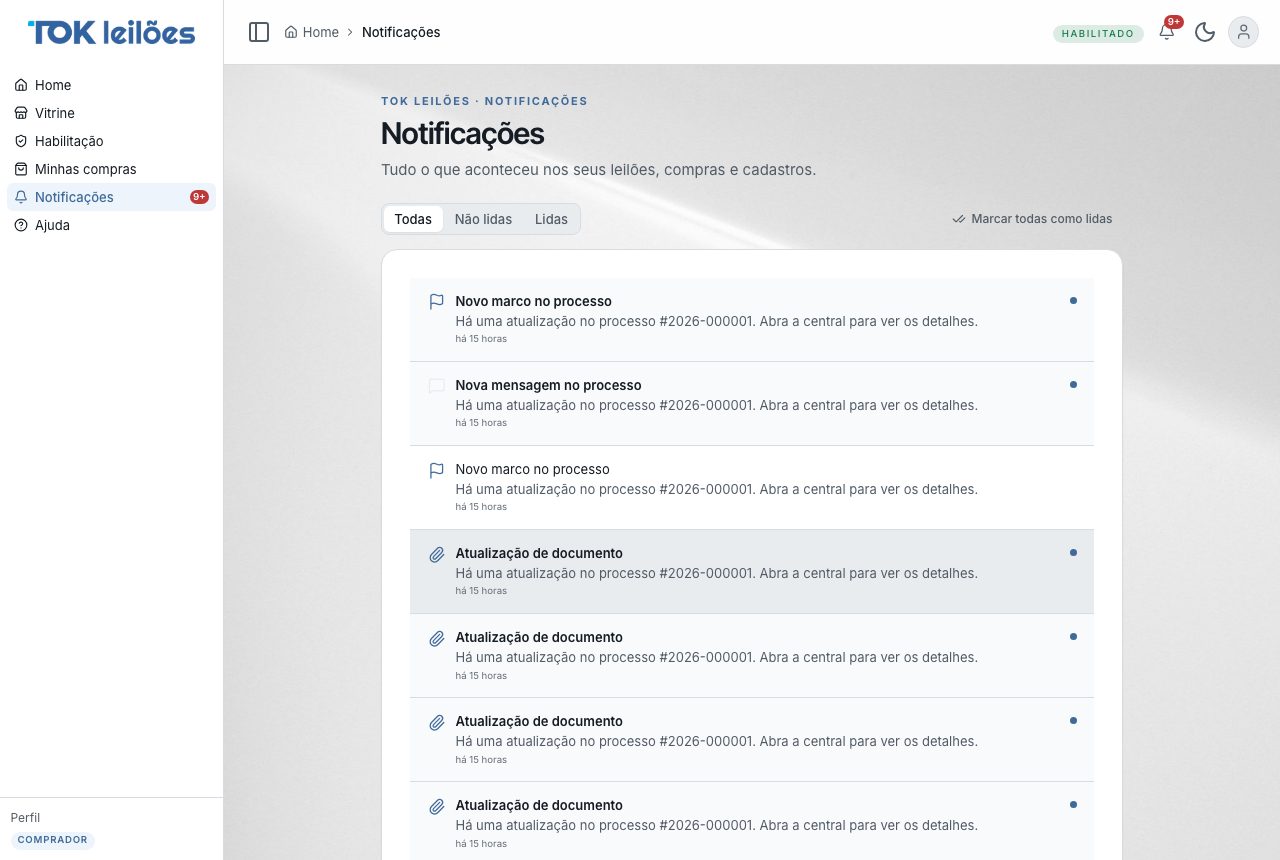
Clicar numa notificação a marca como lida e, quando ela aponta para alguma tela, leva você até lá. Há também Marcar todas como lidas, que zera o contador do sino sem abrir nada — útil depois de uma sequência de avisos do mesmo processo.
Notificação chegando toca um som
Um aviso que chega enquanto você está na sua área toca um sinal curto. Ele existe porque quase nunca se está olhando para o sino na hora em que o aviso cai — e num leilão ao vivo essa diferença importa. O volume é baixo, e avisos que chegam quase juntos tocam uma vez só.
Ainda não há como desativá-lo; se isso incomodar, avise a equipe. E se o som nunca tocar, provavelmente é o navegador: ele bloqueia áudio até você interagir com a página ao menos uma vez.
Os mesmos avisos podem chegar como notificações do seu celular ou computador, com o TOK fechado: ative em Minha conta → Aplicativo e notificações (veja O TOK leilões como aplicativo). Enquanto não estiverem ativas, o painel do sino oferece um atalho, Ativar. No aplicativo instalado, o ícone na tela inicial mostra quantas notificações você ainda não leu, onde o aparelho permite.
As telas se atualizam sozinhas
Você não precisa recarregar a página para ver novidade. Quando algo muda — um lance supera o seu, a equipe valida um comprovante, um documento é aprovado, o leilão abre no horário marcado — a tela aberta se atualiza sozinha, e os números do menu acompanham.
Se a conexão cair, uma indicação aparece na tela do bem, e a plataforma volta a se conectar sozinha assim que a rede voltar. Nada do que você fez se perde nesse intervalo.
Comprador
Este capítulo cobre o caminho inteiro: encontrar um bem, habilitar-se, disputar, pagar e receber a escritura. Ele é longo porque a jornada é longa — mas você raramente precisa de tudo de uma vez. Vá pela seção que corresponde ao seu momento.
Encontrar um bem
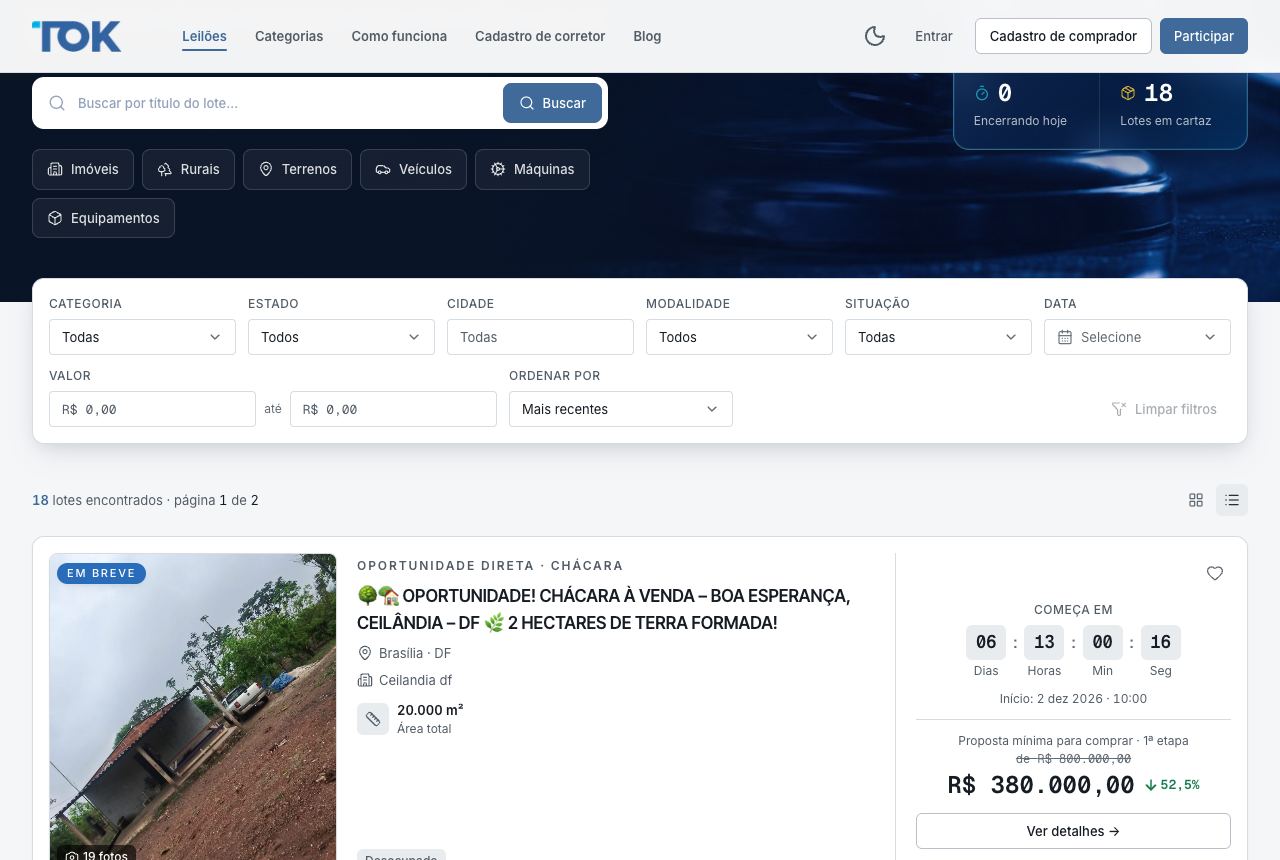
A vitrine lista tudo o que está à venda e não exige conta. Use os filtros para chegar ao que interessa:
- Categoria — imóvel, veículo, máquina, equipamento.
- Tipo do imóvel — aparece quando a categoria é imóvel: casa, apartamento, sobrado, comercial, terreno, chácara, sítio, fazenda ou outro. A opção Rurais mostra chácaras, sítios e fazendas de uma vez. Os atalhos do topo da vitrine e da página inicial levam direto a Rurais e a Terrenos.
- Modalidade — leilão judicial, extrajudicial ou Oportunidade Direta, em que a Tok intermedeia a venda sem leiloar — o resto deste manual a explica com as palavras "venda", "etapa" e "proposta".
- Onde — estado e cidade.
- Faixa de preço e data (um dia específico).
- Situação — ao vivo, em breve ou encerrados.
A ordenação muda o que aparece primeiro: mais recentes, encerrando antes, menor preço ou maior preço. E a busca por texto procura no título do bem.
Onde procurar o bem que "não vendeu"
Um bem que passou por uma praça sem ninguém arrematar, mas ainda tem outra marcada, não aparece em "encerrados": ele continua no catálogo como em breve, esperando a próxima praça — que costuma abrir com valor menor. É aí que está a oportunidade, e é essa a situação a filtrar.
Em "encerrados" ficam os que esgotaram o ciclo. Esses só voltam se a Tok os reagendar.
A tela do bem
Clicar num card abre a página do bem, que também é pública: você pode enviá-la a outra pessoa pelo botão Compartilhar, e quem receber consegue abrir sem ter conta.
Abaixo do título aparece quantas pessoas já viram o bem, a partir de 20 visualizações. Cada pessoa conta uma vez por dia, e as visitas da equipe da Tok e de quem anunciou o bem não entram na conta.
Quando o bem é de oportunidade direta, uma faixa logo abaixo do título diz isso e lembra que o imóvel é oferecido por imobiliárias e corretores parceiros da Tok.
Nela você encontra:
- Fotos do bem, que abrem ampliadas.
- O valor e o relógio — quanto está valendo agora e quanto falta para o encerramento. Os dois se movem sozinhos, sem recarregar a página.
- O cronograma — as praças (ou etapas, em oportunidade direta), com o valor de cada uma e qual está acontecendo.
- O edital em PDF — a peça legal do leilão, com todas as condições. Vale ler antes de dar o primeiro lance.
- Tipo do imóvel, localização, condição, visitação e a descrição do bem — e, logo abaixo do botão de lance, quanto você pagaria no total, já com a comissão, se arrematasse por aquele valor.
- O histórico de lances ou propostas. Ele exige estar logado, e os participantes aparecem por um código curto — "Licitante 3f6a9a" —, nunca pelo nome.

Se o leilão ainda não começou
Dois botões aparecem: Ativar lembrete, que faz a plataforma avisar você na abertura de cada etapa, e Adicionar ao calendário, que cria o compromisso no seu calendário. Em oportunidade direta há uma terceira possibilidade, em destaque, a oferta antecipada, explicada mais adiante.
Se o bem saiu do ar
Um bem pode sair da vitrine depois de já ter ido ao ar — o leilão foi anulado ou a Tok o retirou para ajustes. Quem tiver o link continua abrindo a página, mas ela diz Indisponível no momento: sem valor, sem relógio e sem botão de lance ou proposta. As etapas que já aconteceram e o seu histórico continuam lá. Quando a Tok o anunciar de novo, ele volta à vitrine com as novas datas.
Se quem tirou o bem do ar foi o corretor e a Tok ainda está decidindo, o bem não abre, nem pelo link, e sai dos seus favoritos até a decisão. Se você o acompanha pelo lembrete ou pelo favorito, recebe um aviso quando ele sai do ar e outro se a Tok mantiver o bem no ar. Se você estiver com a página dele aberta nessa hora, ela também deixa de mostrar o bem.
Visitar o imóvel (oportunidade direta)
Na oportunidade direta, a página do bem tem o bloco Visita ao imóvel. A visita é gratuita e se agenda direto com o corretor responsável, depois do aceite do Termo de Compromisso de Visita — que é feito ali mesmo, sem imprimir nem assinar papel.
- Toque em Agendar visita. Sem conta, a plataforma pede para entrar e traz você de volta ao mesmo bem; com a habilitação pendente, em análise ou recusada, ela mostra o que falta. O aceite exige habilitação aprovada.
- O termo abre já preenchido com o seu nome e CPF (os da habilitação) e o imóvel. Os dados do corretor não estão nele: só aparecem depois do aceite. Role até o fim — o botão Li e aceito só libera depois disso.
- Aceito o termo, o bloco mostra o nome, o CRECI, o WhatsApp e a chave PIX do corretor. Combine o dia e o horário com ele. O botão Baixar termo (PDF) guarda uma cópia do que você aceitou, com a data e a hora do aceite e os dados do corretor.
Para cancelar ou remarcar, fale com o corretor com a antecedência que o termo indica. Se você faltar sem avisar dentro desse prazo, é devida ao corretor a taxa de deslocamento do termo, paga direto à chave PIX dele — a visita em si continua gratuita, e a plataforma não cobra nada. Quer ler as regras antes de se habilitar? Ler o termo de visita mostra o modelo, sem dados de ninguém.
Se o termo mudar (por exemplo, o valor da taxa) ou o corretor do bem for outro, a plataforma pede um novo aceite antes de mostrar o contato de novo. Quando o bloco diz Visita indisponível para este bem, ainda não há corretor apto a atender aquele imóvel.
Habilitação: o passo que libera os lances
Navegar e acompanhar não exige nada. Dar um lance exige habilitação aprovada — é a conferência de identidade que a Tok faz antes de aceitar alguém na disputa. Faça isso antes do dia do leilão: a análise não é instantânea. Vale para todo mundo que quer dar lance, inclusive quem já vende pela plataforma ou trabalha nela: o papel na Tok não dispensa nenhum documento.
- Abra Habilitação no menu.
- Escolha pessoa física (nome, CPF e data de nascimento — é preciso ter 18 anos ou mais) ou pessoa jurídica (razão social, CNPJ, e nome e CPF do representante). O nome que você informou no cadastro já vem preenchido.
-
No card Documentos, envie:
- uma selfie segurando o documento: toque em Tirar selfie — a câmera frontal abre na própria página e o navegador pede licença para usá-la —, segure o documento de identidade aberto ao lado do rosto, com os dois visíveis e legíveis, sem óculos escuros nem boné, e toque em Tirar foto; confira e toque em Usar esta foto (ou Tirar outra). Se a câmera não abrir, a tela diz o motivo e oferece Escolher foto, para usar uma foto salva no aparelho. Só JPG ou PNG;
- o documento de identidade — RG, CIN (a nova carteira de identidade, que está substituindo o RG) ou CNH —, a frente e, quando ele tiver dados dos dois lados, como o RG e a CIN, o verso;
- o documento do CPF (o cartão ou o comprovante de situação cadastral do site da Receita Federal). Se o seu documento de identidade já mostra o número do CPF — a CIN e a CNH sempre mostram —, marque Meu documento de identidade mostra o número do CPF e este campo some;
- um comprovante de endereço dos últimos 90 dias (conta de luz, água, gás, telefone ou internet, ou fatura de cartão).
- Envie. O status passa a Em análise.
- Quando houver decisão, você recebe um e-mail e um aviso na plataforma, e a tela muda sozinha — não precisa ficar recarregando.
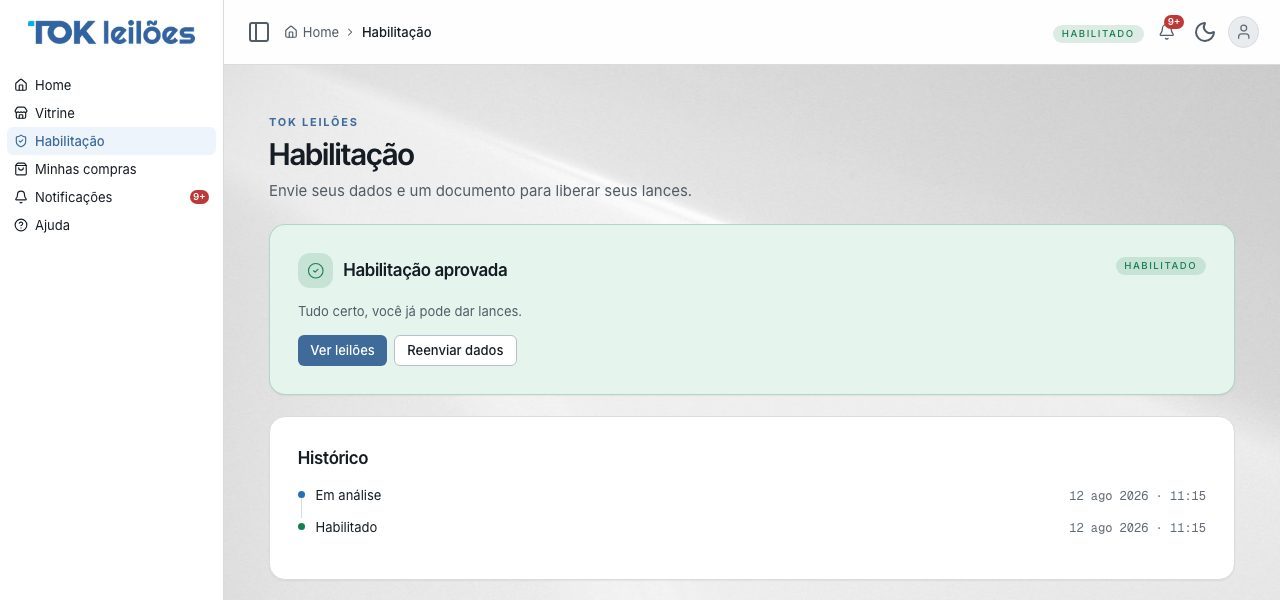
Os quatro estados possíveis e o que fazer em cada um:
| Estado | O que significa | O que fazer |
|---|---|---|
| Pendente | Você ainda não pediu habilitação | Preencha e envie — é o que libera os lances |
| Em análise | A Tok está conferindo seus dados | Aguardar. Você será avisado da decisão por e-mail e na plataforma |
| Habilitado | Você já pode dar lances | Nada — está tudo certo. Para corrigir um dado depois da aprovação, fale com a equipe |
| Recusado | Algo nos dados ou no documento impediu a aprovação | O motivo aparece na tela e no e-mail. Corrija o que ele apontar e envie de novo: os dados do envio anterior já vêm preenchidos, só os documentos precisam ser anexados outra vez |
Erros comuns no envio
- "Documento inválido" — o número foi digitado errado; o sistema confere os dígitos verificadores, não só a quantidade.
- "Este documento já está em análise ou habilitado em outra conta" — o mesmo CPF ou CNPJ não pode estar em duas contas. Se você tem uma conta antiga, entre nela; se alguém usou seu documento, fale com a equipe.
- "É preciso ter 18 anos ou mais para se habilitar." — a habilitação de pessoa física exige maioridade. Confira se a data de nascimento foi digitada certa.
- "Faltam documentos" — algum dos documentos pedidos não foi anexado; a tela marca qual, no card Documentos.
- "Arquivo muito grande" / "Tipo de arquivo não aceito" — o limite é 10 MB por arquivo, e valem JPG, PNG e PDF; a selfie, só JPG ou PNG. As fotos já são reduzidas antes do envio; o que costuma passar do limite é PDF digitalizado em alta resolução.
- "Não foi possível receber os documentos agora. Tente enviar de novo em instantes." — os arquivos não chegaram e nada foi gravado. Envie de novo.
Dar um lance
Com a praça aberta e a habilitação aprovada, o botão principal envia direto o próximo valor mínimo, que aparece logo acima dele. Um clique e o lance está dado. Para oferecer mais, use Digitar outro valor — aí o botão passa a mostrar o valor que você digitou.
Logo abaixo do botão, a plataforma mostra quanto você pagaria no total — o valor do lance mais a comissão. É o número que importa na hora de decidir, e ele acompanha o valor que você digitar.
Não existe valor secreto
O valor mínimo que aparece na tela é o mínimo para arrematar. Não há reserva sigilosa: quem der o maior lance, sendo ele igual ou maior que o mínimo exibido, leva o bem. Nenhum leilão com lances termina sem vencedor porque "não atingiu um valor oculto".
Depois de dado o lance, uma destas coisas acontece:
- Aceito — o valor da tela sobe, seu lance entra no histórico e a plataforma passa a dizer que você está vencendo.
- Superado — alguém ofereceu mais. Você recebe um aviso com o novo mínimo e pode cobrir.
Ninguém cobre o próprio lance
Enquanto o seu lance for o maior da praça, o botão de lance fica parado e a tela diz que você poderá dar um novo lance quando outro licitante cobrir o seu. Não dá para dar dois lances seguidos: o próximo só é aceito depois que outra pessoa passar à sua frente — e aí o botão volta sozinho, sem recarregar a página. A regra vale para cada praça; numa praça nova, qualquer habilitado pode abrir a disputa.
Quando o lance é recusado
Em oportunidade direta as mesmas recusas chegam no vocabulário de proposta — "Proposta abaixo do mínimo", "Sua proposta já é a maior", "Você precisa estar habilitado para enviar propostas", "Esta venda não está mais aberta para propostas".
| A mensagem | O que houve | O que fazer |
|---|---|---|
| Você precisa estar habilitado para dar lances | Sua habilitação ainda não foi aprovada | A própria mensagem traz o link para a habilitação |
| Confirme seu e-mail para dar lances | O endereço da conta nunca foi confirmado | Procure o e-mail de confirmação, ou reenvie pela tela de cadastro |
| Lance abaixo do mínimo | Alguém passou à sua frente com valor igual ou maior que o seu | A mensagem informa o mínimo atual; refaça com ele |
| Seu lance foi superado | Seu valor era maior que o vigente, mas não cobriu o incremento mínimo — ninguém está acima de você, faltou distância | Suba até o mínimo informado na mensagem |
| Seu lance já é o maior | Você já tem o maior lance da praça — o lance saiu por outra aba, ou o clique foi repetido. Ninguém cobre o próprio lance | Aguarde: quando outro licitante cobrir o seu, você pode lançar de novo |
| Este leilão não está mais aberto para lances | Não há praça acontecendo — ela encerrou, ou ainda não abriu | Confira o cronograma: pode haver praça seguinte, ou a atual ainda por começar |
| Sua conta está inativa | O acesso foi suspenso | Fale com a equipe da Tok |
Várias disputas ao mesmo tempo: Meus lances
Quem disputa vários bens não precisa ficar trocando de tela. Meus lances — no menu, e no alto da página de qualquer bem (no celular, o ícone do martelo ao lado do sino) — reúne todos os bens em que você deu lance, ao vivo, e deixa dar o próximo lance dali mesmo.
No alto, três números dizem se você precisa agir: quantas disputas estão abertas, em quantas você está vencendo e em quantas foi superado. Abaixo, três grupos:
- Em disputa — praça aberta agora. O bem que encerra antes vem primeiro. Cada cartão mostra se você está vencendo ou foi superado, o tempo que falta, o lance atual e o seu.
- Aguardando abertura — bens entre uma praça e outra, com a data e o valor da próxima. Ali ainda não há lance a dar.
- Encerrados — os últimos desfechos. Se você arrematou, a linha leva direto a Minhas compras. E se o arremate acontecer com o painel aberto, ele comemora com você — a mesma celebração da página do bem.
No painel, o lance rápido pede dois toques: o primeiro mostra o valor e pede confirmação, e o segundo envia. Com vários bens na tela, o valor de um botão muda sozinho quando alguém cobre aquele lance — e o painel nunca envia um valor que você não viu. Se alguém cobrir entre os dois toques, a confirmação é cancelada e o cartão mostra o novo mínimo. Uma confirmação esquecida também se cancela sozinha em alguns segundos. Para oferecer mais, use Digitar outro valor, como na página do bem.
Enquanto você estiver vencendo, o cartão não oferece lance nenhum — nem o rápido, nem o de valor digitado —, porque ninguém cobre o próprio lance. Ele avisa que você poderá dar um novo lance quando outro licitante cobrir o seu, e o botão volta assim que isso acontecer.
Seu primeiro lance continua sendo na página do bem
Um bem entra no painel depois do seu primeiro lance. É de propósito: a decisão de disputar pede o edital, as fotos e os documentos, que estão na página do bem. Ser avisado quando alguém cobre o seu lance continua sendo trabalho do sino, com som.
O relógio pode aumentar — e por quê
Um lance dado nos segundos finais adia o encerramento. A regra existe para que ninguém vença apenas por ter clicado no último instante: enquanto houver disputa, o leilão continua. O contador da tela pode, por isso, voltar a crescer. Ele só estende o prazo, nunca o encurta.
Um bem pode ter até três praças
Se ninguém arrematar na primeira praça, o bem não é encerrado: ele fica aguardando a próxima, que costuma abrir com valor menor. A tela mostra "1ª praça encerrada sem arrematação" e o cronograma indica quando a seguinte começa.
Duas consequências para você: vale acompanhar um bem que "não vendeu" — o valor tende a cair na praça seguinte; e, se alguém arrematar, as praças seguintes são canceladas na hora. O bem sai do cartaz.
Oferta antecipada: comprar sem esperar a próxima etapa
Em oportunidade direta, quando há uma etapa agendada e nenhuma acontecendo, você pode propor um valor à Tok em vez de esperar. É o caso mais comum no intervalo entre etapas — a primeira terminou sem venda, a segunda ainda vai abrir. Na tela do bem, ela aparece em destaque, num quadro próprio chamado Oferta antecipada.
- Na tela do bem, escolha Fazer uma oferta antecipada.
- Informe o valor — livre, você não está preso a um mínimo — e, se quiser, uma mensagem à equipe.
- Confirme que entende que a oferta é um compromisso de compra. Aceita a oferta, a venda está fechada.
- Enviada, a tela passa a mostrar sua oferta com a situação e o prazo para a Tok responder.
Enquanto ela estiver pendente, você pode alterar o valor ou cancelar — mas alterar é um envio novo, e pode ser recusado: se você acabou de enviar, a plataforma pede alguns instantes; e se a janela de ofertas já fechou, o botão de alterar some e sobra só o de cancelar.
Alterar substitui; cancelar é definitivo
Alterar uma oferta cria uma nova e cancela a anterior — é a forma certa de mudar de valor. Não use cancelar como caminho para corrigir: se a janela de ofertas fechar nesse intervalo, você fica sem oferta e sem poder enviar outra. Todo desfecho é definitivo.
Duas regras de prazo que valem conhecer
- O prazo de resposta nunca ultrapassa a abertura da etapa. Quando a etapa abre, as ofertas pendentes se encerram — a disputa passa a valer. Por isso o contador da tela mostra o menor entre o prazo normal e a data de abertura.
- Perto da abertura, o bem para de receber oferta nova. A janela fecha com alguma antecedência. Se você já tem uma oferta enviada, ela continua valendo e visível — o que some é o botão de enviar outra.
Para enviar uma oferta basta ter e-mail confirmado. Mas o aceite exige habilitação aprovada: se a sua ainda não saiu, a oferta fica aguardando e a Tok não consegue fechá-la. Se você pretende ofertar, resolva a habilitação em paralelo.
Três desfechos possíveis, todos avisados pelo sino:
- Aceita — a venda está fechada, e a tela oferece o caminho para o pagamento.
- Recusada — com o motivo escrito pela equipe.
- Expirada — o prazo venceu sem resposta, a etapa abriu, ou o bem saiu do catálogo.
Você arrematou. E agora?
A tela do bem celebra o resultado e mostra a composição do valor: quanto foi o arremate, quanto é a comissão e quanto dá o total. Dali sai o botão Efetuar pagamentos. O mesmo bem passa a aparecer em Minhas compras, no menu.
Em Minhas compras você vê todas as suas compras, o valor devido de cada uma, o prazo e o que fazer em seguida. A linha que espera algo de você vem com um ponto vermelho e o botão já aponta para o lugar certo — "Efetuar pagamentos" ou "Ver processo".
Você também recebe por e-mail, além do aviso na plataforma, os momentos que pedem atenção: o arremate (ou a compra, na venda direta) com o valor e o prazo, um lembrete quando o prazo está perto do fim, a confirmação de cada etapa paga (com o que ainda falta pagar) e o aviso de prazo vencido. Cada e-mail tem um botão que leva direto à compra em Minhas compras.
O pagamento acontece em etapas, e elas têm ordem
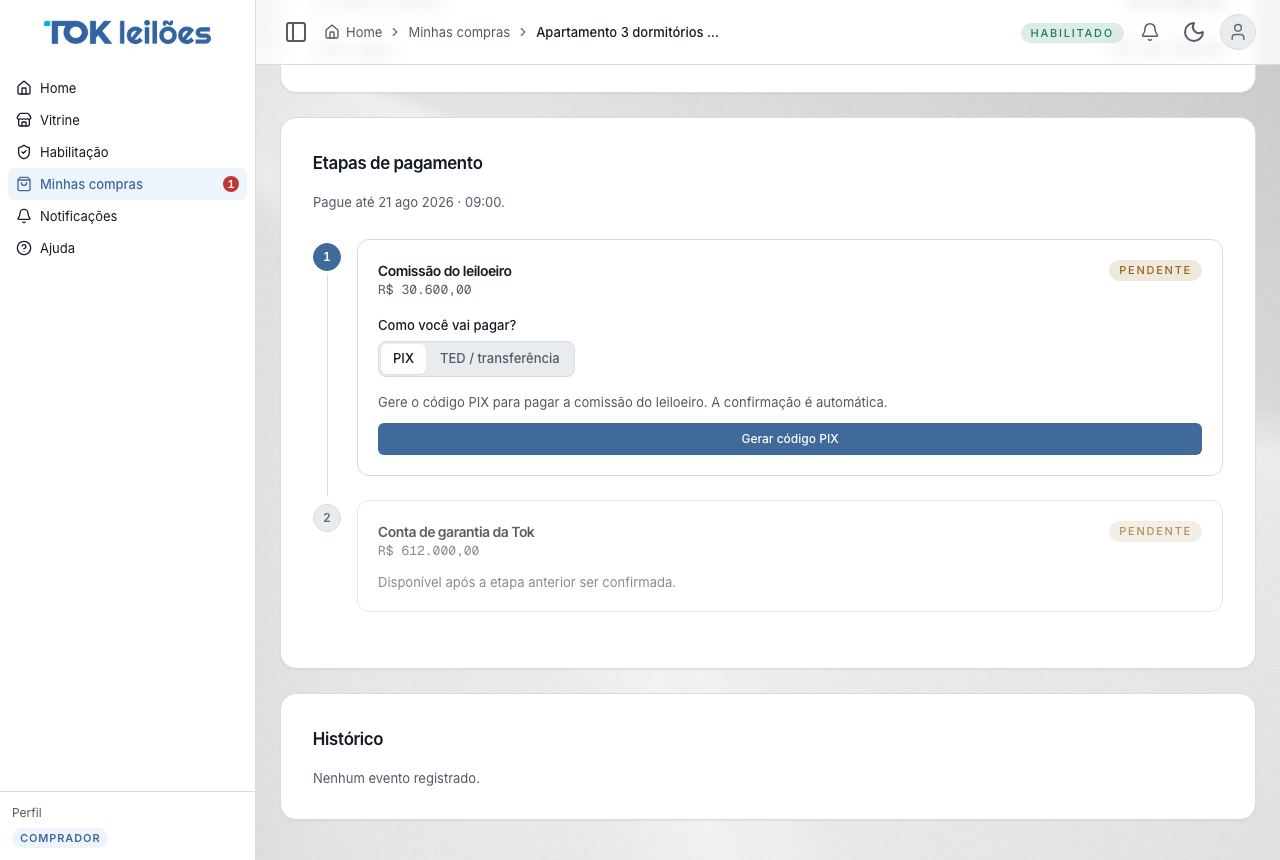
Você não paga tudo de uma vez. A compra é dividida em etapas, cada uma com seu destino e sua forma de pagamento, e elas se pagam em ordem: enquanto a primeira não é concluída, a seguinte fica bloqueada, dizendo "Disponível após a etapa anterior ser confirmada".
Quais etapas aparecem depende do tipo de venda:
| Tipo | Etapas, na ordem |
|---|---|
| Leilão judicial | Taxa de serviço (que você pode dispensar) → guia do tribunal, paga direto ao tribunal ou banco, com envio do comprovante |
| Oportunidade direta e leilão extrajudicial | Comissão → valor do bem. Em imóveis, o valor do bem vai para uma conta de garantia da Tok e fica ali até a escritura e o registro serem concluídos. Na oportunidade direta com financiamento ou consórcio, depois da comissão vem o sinal de negócio (veja abaixo) |
| Serviço do despachante | Etapa extra, criada só quando você escolhe o Despachante Tok na fase de escritura — não vem com o arremate |
Por que o valor do imóvel vai para uma conta de garantia
O dinheiro não segue direto ao vendedor: fica retido até a escritura ser lavrada e o registro concluído. É a proteção das duas partes — você não paga por um imóvel que não vai receber, e o vendedor tem a garantia de que o valor já está depositado.
Pagar: código PIX ou transferência
Quando a etapa oferece código PIX
- Clique em Gerar código PIX.
- Copie o código, ou leia o QR pelo aplicativo do seu banco.
- Pague e acompanhe a tela: quando a confirmação entra, a etapa muda sozinha para confirmada e a seguinte libera.
Se o código expirar antes de você pagar, a tela avisa e oferece gerar outro. O valor é o mesmo; o que muda é só o código.
Se a etapa não confirmar sozinha
Dependendo de como o pagamento está configurado, a confirmação pode não ser automática — e aí ela depende de a equipe conferir o recebimento. Se você pagou e a etapa continuar pendente, não pague de novo: procure a equipe da Tok com o comprovante.
Quando a etapa pede transferência com comprovante
- A tela mostra os dados bancários do destino quando a etapa está liberada. Quando o dinheiro vai a terceiros — tribunal ou proprietário —, esses dados só são revelados na hora certa, de propósito.
- Faça a transferência pelo seu banco.
- Anexe o comprovante (PDF, JPG, PNG ou WebP) e envie. A etapa passa a Em análise.
- A equipe confere. Confirmado, a etapa fecha e a próxima libera.
Se o comprovante for recusado, você recebe o motivo e a etapa volta a aceitar envio. Motivos frequentes: comprovante de agendamento em vez de transferência efetivada, valor divergente, ou imagem ilegível.
Não pague antes da hora
Pague sempre a etapa que a tela mostra como liberada, e para o destino que ela exibe. Uma transferência feita para dados de outra etapa, ou antecipada, não é reconhecida automaticamente e vira um acerto manual demorado com a equipe.
Consórcio, financiamento, FGTS e a taxa opcional
Nem toda compra passa por depósito do valor cheio. Quando o bem aceita outras formas, a etapa do imóvel mostra um botão para cada forma aceita, e cada botão vem com uma linha dizendo o que acontece com o dinheiro. Escolha a forma que você vai usar de fato: é por ela que a Tok Leilões sabe com quem vai tratar. Os botões seguem as formas declaradas no cadastro do bem — e, quando nenhuma foi declarada, consórcio e financiamento ficam disponíveis. Se uma forma não aparecer para você, é porque o vendedor não a aceitou.
Na venda direta: o sinal de negócio
Na venda direta de imóvel, toda forma que depende de crédito — financiamento, entrada + financiamento, FGTS + financiamento e consórcio — começa com um sinal de negócio de 5% a 10% do valor da compra (a faixa pode mudar; a tela mostra a que vale para a sua compra). Você escolhe quanto paga dentro da faixa. Cada botão diz: "Após o pagamento do sinal, você será direcionado ao chat da Central de Processos, onde nossos especialistas coletarão os detalhes do seu financiamento." O restante do preço é pago pelo banco ou pela administradora direto ao vendedor; a entrada que o banco exigir e os detalhes do financiamento são combinados no chat. O sinal é descontado do preço.
- Escolha a forma. Aparece a etapa Sinal de negócio. Até pagar o sinal, você pode usar Mudar a forma de pagamento.
- Em Escolha o valor do sinal, digite o percentual ou o valor em reais — um calcula o outro. O campo já vem com o maior valor da faixa; fora dela, a tela avisa o intervalo em reais. O valor escolhido é o que aparece no termo.
- Leia e aceite o Termo do Sinal de Negócio e Reserva. Depois do aceite, o valor do sinal não muda mais. O botão de aceite só habilita depois que você rola o termo até o fim, e a plataforma guarda o texto exato que você aceitou. Se houver vídeo do sinal, assista até o fim.
- Pague o sinal por PIX ou por TED, na conta da Tok Leilões — não na conta-garantia. Com o pagamento confirmado, a Central de Processos é liberada.
Você tem 24 horas para desistir
A partir da confirmação do sinal (na hora, pelo PIX; quando a Tok confere o comprovante, pela TED), a tela mostra até quando você pode desistir e o botão Desistir da compra. Dentro desse prazo, a Tok devolve o sinal por PIX, para uma chave sua — CPF ou CNPJ precisam ser o documento da sua habilitação, que já vem preenchido no campo; e-mail, telefone ou chave aleatória pedem que você declare que a chave é sua. A comissão do leiloeiro não é devolvida, nem nesse caso. O imóvel volta a ficar disponível.
Depois das 24 horas, o botão de desistir some, e o que acontece com o sinal depende do caso:
| O que acontece | Sinal | Comissão |
|---|---|---|
| A compra é concluída (escritura e registro) | Descontado do preço e repassado ao vendedor | Fica com a Tok |
| Você desiste, ou o crédito é negado por documentação ou crédito seu | Repassado ao vendedor, como compensação | Fica com a Tok |
| O vendedor desiste, ou a documentação do imóvel impede o negócio | Devolvido a você | Devolvida a você |
Se o banco negar o crédito e você puder pagar com recursos próprios, use O banco negou o meu crédito e siga à vista: a etapa do imóvel volta a pedir depósito, agora do saldo (o preço menos o sinal), por TED na conta-garantia, com o vídeo do depósito antes. Desistência e dúvidas depois do prazo passam pelo chat da Central de Processos. Quando a Tok desfaz a compra e há devolução, a tela da compra pede a chave PIX para receber.
No leilão
| Forma | O que você deposita na conta-garantia | Quem paga o vendedor |
|---|---|---|
| Consórcio | Nada | A administradora do consórcio |
| Financiamento | Nada | O banco, pelo valor inteiro |
| Entrada + financiamento | Só a entrada (o percentual do bem — 30%, se o cadastro não disser outro) | A Tok libera a entrada; o banco paga o saldo |
| FGTS + financiamento | Nada | O banco, com o seu FGTS e o financiamento |
No leilão, em consórcio, financiamento e FGTS + financiamento você não deposita nada, e a compra passa a "Em trâmite" enquanto a operação corre por fora. Como o dinheiro não passa pela Tok, ela também não libera nada ao vendedor.
Entrada à vista + financiamento (leilão)
Ao escolher esta forma, a etapa do imóvel continua aberta, mas passa a pedir só a entrada. A tela mostra os dois valores lado a lado — a entrada, que você deposita, e o saldo, que o banco paga ao vendedor. Daí em diante é como no pagamento à vista: assista ao vídeo, transfira a entrada por TED para a conta-garantia e anexe o comprovante. A entrada fica em custódia e é liberada ao vendedor depois da escritura e do registro.
Peça o crédito antes de depositar a entrada
Se o banco negar o crédito antes do depósito, use Mudar a forma de pagamento e escolha outra forma aceita. Se negar depois que a entrada foi confirmada, use O banco negou o meu crédito, no quadro "Entrada + financiamento" da compra: aparece a etapa Saldo do imóvel, que você paga por TED na conta-garantia, como diz o edital. O saldo fica em custódia junto com a entrada.
Em leilão judicial, a taxa de serviço é opcional e pode ser dispensada na própria tela. As escolhas pedem confirmação e explicam o que muda antes de você decidir.
Antes de depositar o valor de um imóvel
A plataforma exige que você assista a um vídeo curto explicando como o depósito funciona e o que acontece com o dinheiro. É um passo obrigatório, e existe porque essa é a transferência de maior valor da compra. Ele trava apenas o depósito — inclusive o da entrada, na forma entrada + financiamento. As outras formas seguem disponíveis.
Prazo e atraso
Cada compra tem um prazo de pagamento, mostrado em Minhas compras e no detalhe. Você recebe um lembrete antes do vencimento.
Vencido o prazo com a primeira etapa ainda em aberto, a compra passa a Inadimplente e a tela orienta a falar com a equipe da Tok. Isso não apaga a compra nem impede a regularização — mas o acerto deixa de ser automático e passa a depender de contato.
Se a primeira etapa já foi paga e o atraso é numa seguinte, a compra não muda de situação — ela continua como "Pago". O atraso existe do mesmo jeito e a equipe o acompanha; só não há mudança visível na sua tela.
As situações que uma compra pode ter
| Situação | O que significa |
|---|---|
| Aguardando pagamento | Há etapa em aberto esperando você |
| Pago | A parte devida à Tok está quitada; pode haver etapa seguinte |
| Em trâmite | O valor do bem segue por consórcio, financiamento ou FGTS + financiamento (na venda direta, depois do sinal pago) |
| Concluído | Todas as etapas foram resolvidas |
| Inadimplente | O prazo venceu com pagamento em aberto |
| Cancelado | A compra foi cancelada ou desfeita (desistência no prazo do sinal, ou desfeita pela Tok); não há pagamento pendente, e a tela diz o que acontece com o sinal |
Escritura e registro do imóvel
Comprou um imóvel em oportunidade direta ou leilão extrajudicial e quitou o que era devido? Começa a última parte: transferir o imóvel para o seu nome. A tela da compra passa a mostrar o cartão Escritura e registro, com duas escolhas.
Em leilão judicial esse cartão não aparece: ali a transferência corre pelo processo judicial, com a carta de arrematação expedida pelo juízo. Fale com a equipe da Tok sobre os passos do seu caso.
Despachante Tok ou por conta própria
| Despachante Tok | Por conta própria | |
|---|---|---|
| Quem conduz | Um despachante designado pela Tok | Você e o vendedor, com o cartório e o profissional que escolherem |
| Custo | Uma etapa de pagamento a mais, pelo serviço | Sem custo na plataforma; você paga o cartório direto |
| O que você faz | Envia os documentos que forem pedidos e acompanha | Conduz tudo e, ao fim, declara a conclusão anexando os documentos |
Escolher exige ler e aceitar o documento correspondente — o contrato de prestação de serviços, no primeiro caso; o termo de responsabilidade, no segundo. O aceite fica registrado.
Escolheu o Despachante Tok? O serviço se paga antes
A central do processo só abre depois que o serviço do despachante é pago. Até lá, o endereço do processo mostra o pagamento no lugar da central, com código PIX ou transferência, à sua escolha. Assim que a confirmação entra, a tela troca sozinha para a central — você não precisa recarregar nem procurar.
Se preferir não pagar, a mesma tela oferece mudar para conta própria: leia e aceite o termo, e a central abre sem a cobrança. Uma exceção: se você pagou por transferência e já enviou o comprovante, essa opção fica à vista mas indisponível enquanto a Tok Leilões valida o pagamento — o dinheiro já saiu da sua conta. Se a validação não confirmar o pagamento, a opção volta a funcionar.
A central do processo
É onde a papelada acontece. Você chega nela por Minhas compras → a compra → Ver processo. No topo fica o quadro do próximo passo: ele diz em que etapa o processo está e o que fazer agora — por exemplo, enviar um documento pedido ou concluir o registro por conta própria —, com o botão que leva direto à ação. Quando a vez é de outra pessoa (o despachante conduzindo o cartório, a Tok validando os documentos), o quadro diz de quem e o que se espera. Abaixo, uma coluna lateral mostra o andamento — os etapas já cumpridas e as que faltam — e cartões abrem o que interessa:
No celular, o andamento mostra só o progresso: a lista de etapas abre no botão logo abaixo dele (Ver as 11 etapas, por exemplo), e os cartões vêm em seguida. Ao rolar a página, o botão do próximo passo desce para uma barra no rodapé da tela. O histórico do processo mostra os cinco eventos mais recentes; os anteriores abrem num toque.
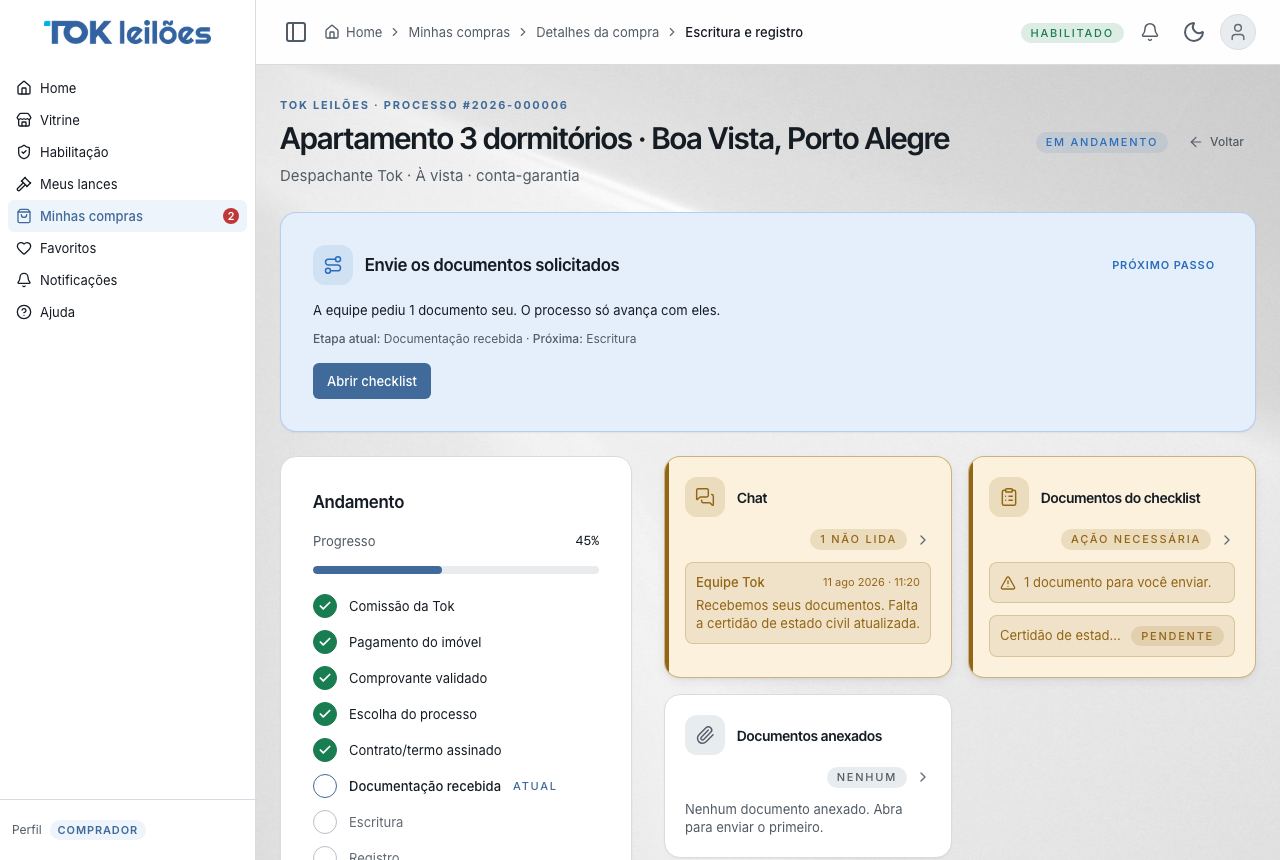
- Chat — a conversa com a equipe e com o despachante. É por aqui que se pergunta e se pede correção de qualquer coisa. Mensagem enviada não se edita: a correção entra como mensagem nova.
- Documentos do checklist — o que pedem de você. Cada item mostra a situação e aceita vários arquivos: escolha todos de uma vez e envie juntos (frente e verso, várias páginas). Cada arquivo enviado tem os próprios botões de ver, substituir e excluir, e é revisado separadamente: aguardando revisão, aprovado ou recusado. Num documento recusado, o motivo aparece logo abaixo dele — substitua esse arquivo. Documento aprovado não pode mais ser trocado nem excluído.
- Documentos anexados — os arquivos do processo que você pode ver, e onde você anexa outros, um ou vários de uma vez.
Cartões que esperam algo de você ficam destacados em âmbar e sobem para o topo: os de documento trazem a marca "Ação necessária", e o do chat mostra quantas mensagens estão por ler. É o mesmo que alimenta o número vermelho no menu.
O que é separado por parte, e o que não é
O checklist é separado: você vê os documentos pedidos a você, nunca os pedidos ao vendedor — e ele também não vê os seus. Um documento do checklist só passa a ser visto pelas outras partes quando a equipe o compartilha explicitamente.
A equipe pode incluir no processo o corretor que atende o imóvel. Ele passa a acompanhar como uma parte: aparece pelo nome em Partes, conversa no chat e tem o próprio checklist. Dos seus dados, ele vê só o nome — como as demais partes —, e o que a equipe compartilha ou o que se anexa em Documentos anexados fica visível a ele também.
Já o cartão Documentos anexados é comum: o que qualquer parte anexa ali fica visível a todos os participantes do processo. Se um documento é sensível e não deveria ser lido pela outra parte, envie-o pelo item do checklist, não como anexo avulso.
Se você escolheu conduzir por conta própria
A central tem um cartão a mais: Concluir por conta própria. Ao terminar no cartório, você anexa ali a matrícula atualizada e a certidão de ônus — as duas são obrigatórias — mais a escritura registrada.
Só a escritura admite alternativa: se ela não se aplicar ao seu caso, informe o motivo no lugar do arquivo. Matrícula e certidão não têm essa saída.
Trocar de modalidade no meio do caminho
A equipe pode propor a troca a qualquer momento, e a proposta aparece como um cartão para você aceitar ou recusar. Por conta própria, você só pode pedir a troca antes de confirmar o pagamento do serviço do despachante — depois disso essa saída fecha para você; se ainda quiser mudar, fale com a equipe. Com a central aberta, pelo chat do processo; enquanto o seu comprovante ainda está em análise (a central só abre com o pagamento confirmado), por contato@tokleiloes.com.br.
Como o processo termina
- Registro concluído. Quem conduziu anexa a escritura, a matrícula atualizada e a comprovação do registro.
- Validação da Tok. A documentação é conferida. Se algo faltar, o processo volta para correção e você é avisado.
- Liberação do valor ao vendedor. É um passo à parte, não uma consequência automática da validação: a Tok efetua a transferência do valor que estava na conta de garantia, anexa o comprovante e encerra o processo. Ele pode demorar se faltarem os dados bancários do vendedor. No consórcio, no financiamento e no FGTS + financiamento esse passo não existe: o valor não passou pela Tok — quem paga o vendedor é a administradora ou o banco —, e a aprovação da validação já encerra o processo. No leilão, na entrada + financiamento, a Tok libera só a entrada que você depositou; o saldo é o banco que paga. Na venda direta com financiamento ou consórcio, o que a Tok repassa ao vendedor quando o processo termina é o sinal de negócio que você pagou, descontado do preço.
Cada um desses passos gera um aviso para você, e o andamento na coluna lateral avança até 100%. Encerrado o processo, o imóvel está no seu nome e a compra aparece como concluída.
O chat continua depois do fim
Mesmo com o processo encerrado, o chat segue disponível — e mensagem não lida continua sendo sinalizada. É comum a explicação do desfecho, ou o envio de uma via de documento, chegar depois do encerramento.
Referência
As três consultas rápidas: o vocabulário que muda conforme o tipo de venda, as mensagens que a plataforma mostra e o que fazer diante de cada uma, e os prazos e limites.
Leilão e oportunidade direta, lado a lado
As duas colunas descrevem a mesma tela. O que muda é a modalidade do bem: uma oportunidade direta é a Tok intermediando a venda, sem leiloar.
| No leilão | Na oportunidade direta | O que é |
|---|---|---|
| Praça | Etapa | Cada rodada de venda do bem. Podem existir até três, e as seguintes costumam abrir com valor menor |
| Lance | Proposta | O valor que você oferece com a rodada aberta |
| Licitante | Proponente | Quem está disputando |
| Arrematar | Comprar | Vencer e levar o bem |
| Arrematado | Vendido | O desfecho quando houve vencedor |
| Comissão do leiloeiro | Comissão da Tok | O valor cobrado sobre o arremate, somado ao total que você paga |
| Edital do leilão | Edital do lote | A peça legal, com todas as condições da venda. A palavra "edital" permanece nas duas |
| Oferta de compra | Só existe em oportunidade direta: propor um valor entre as etapas, sem esperar a próxima abrir. Não confundir com proposta, que é o lance da etapa aberta | |
A troca de palavras acontece nas telas públicas — a página do bem, a home e a vitrine. Contratos, edital e avisos por e-mail continuam falando em leilão e arremate: é o vocabulário do registro e do contrato.
Mensagens da plataforma
Ao dar um lance
| Mensagem | O que fazer |
|---|---|
| Você precisa estar habilitado para dar lances | Conclua a habilitação — o link vem na própria mensagem |
| Confirme seu e-mail para dar lances | Procure o e-mail de confirmação; reenvie se não tiver chegado |
| Lance abaixo do mínimo | Alguém passou à frente com valor igual ou maior; refaça com o mínimo atual |
| Seu lance foi superado | Seu valor era maior que o vigente, mas não cobriu o incremento — suba até o mínimo informado |
| Seu lance já é o maior | Ninguém cobre o próprio lance; aguarde outro licitante cobrir o seu para lançar de novo |
| Este leilão não está mais aberto para lances | Não há praça acontecendo: confira no cronograma se ela encerrou ou ainda vai abrir |
| Sua conta está inativa | O acesso foi suspenso; fale com a equipe |
Na habilitação
| Mensagem | O que fazer |
|---|---|
| Documento inválido | Confira os números — os dígitos verificadores são checados, não só a quantidade |
| Este documento já está em análise ou habilitado em outra conta | Entre na conta antiga; se não for você, fale com a equipe |
| É preciso ter 18 anos ou mais para se habilitar. | Confira a data de nascimento; a habilitação de pessoa física exige maioridade |
| A data de nascimento não pode estar no futuro. | Corrija a data — provavelmente o ano foi digitado errado |
| Sua habilitação já está aprovada. Não é preciso reenviar os dados. | Nada a fazer. Para corrigir um dado depois da aprovação, fale com a equipe |
| Faltam documentos — Anexe todos os documentos pedidos para enviar o pedido. | Anexe o que a tela marcou no card Documentos |
| Envie uma selfie segurando o documento. | Tire a selfie com o documento de identidade aberto ao lado do rosto |
| Envie a foto em JPG ou PNG. | A selfie não aceita PDF: tire a foto pelo botão ou escolha uma imagem JPG ou PNG |
| O navegador não liberou a câmera para o site. Libere a câmera nas permissões do navegador ou escolha uma foto salva no aparelho. | A licença da câmera foi negada: libere a câmera nas configurações do site, no navegador, ou toque em Escolher foto e use uma foto já tirada |
| A página recarregou enquanto a câmera do celular estava aberta, e a foto se perdeu. | O celular fechou o navegador enquanto a câmera do aparelho estava aberta (acontece com pouca memória). Tire a selfie pela câmera da página; se não houver, tire com o app da câmera e escolha a foto na galeria. Os documentos já anexados precisam ser anexados de novo |
| Anexe o documento do CPF ou marque que a identidade já mostra o número. | Se o documento de identidade traz o número do CPF (a CIN e a CNH trazem), marque a opção; senão, anexe o documento do CPF |
| Arquivo muito grande / Tipo de arquivo não aceito | Até 10 MB por arquivo, em JPG, PNG ou PDF (a selfie, só JPG ou PNG) |
| Cada documento deve ter no máximo 10 MB. | Envie um arquivo menor; PDF digitalizado em alta resolução costuma passar do limite |
| Os arquivos somam mais de 30 MB. Envie PDFs mais leves ou fotos no lugar das digitalizações. | O envio inteiro tem limite: troque os PDFs pesados por fotos, que são reduzidas antes do envio |
| Não foi possível receber os documentos agora. Tente enviar de novo em instantes. | Nada foi gravado: envie de novo |
Na oferta de compra
| Mensagem | O que fazer |
|---|---|
| A etapa deste bem está perto de abrir e as ofertas já foram encerradas | A janela fechou; a partir daqui a disputa é na etapa |
| Você enviou uma oferta há pouco | Aguarde alguns instantes antes de enviar outra |
| Só é possível ofertar em uma venda direta publicada, com etapa agendada e ainda não iniciada | Ou a etapa já abriu, ou não há etapa marcada, ou o bem saiu do catálogo |
Na escritura e registro
| Mensagem | O que fazer |
|---|---|
| O serviço já foi pago; a troca não está mais disponível. Fale com a equipe se precisar mudar a modalidade | Depois que o pagamento do despachante é confirmado, só a equipe pode propor a troca |
| O processo já está encerrado — o convite do vendedor não pode mais ser enviado nem aceito. | O processo terminou antes de o convite ser aceito; não há mais o que acompanhar nele |
No pagamento
| Mensagem | O que fazer |
|---|---|
| Disponível após a etapa anterior ser confirmada | As etapas se pagam em ordem; conclua a anterior |
| Método incompatível — esta etapa não é liquidada pelo gateway PIX | Não há código PIX aqui; transfira e envie o comprovante |
| Etapa paga somente por TED | O valor do bem vai só por transferência, com comprovante anexado |
| Os dados de destino ainda não foram liberados | Fale com a equipe da Tok — não transfira "no escuro" |
| Comprovante obrigatório / inválido | Anexe o comprovante da transferência efetivada, legível, em PDF ou imagem |
| Esta compra já está paga | Nada — o pagamento foi reconhecido |
| Aceite o termo do sinal | Leia o Termo do Sinal de Negócio e Reserva até o fim e aceite; depois pague o sinal |
| Valor do sinal fora da faixa | Escolha um valor dentro do intervalo que a mensagem mostra, em percentual ou em reais |
| O valor do sinal mudou | O valor foi alterado em outra aba ou aparelho depois que você abriu o termo: abra o termo de novo e aceite com o valor atual |
| O valor do sinal não muda mais | Nada — o termo aceito já traz o valor do sinal; pague esse valor |
| Assista ao vídeo do sinal | Assista ao vídeo até o fim no card do sinal; o pagamento é liberado em seguida |
| O prazo de arrependimento acabou | As 24 horas passaram; fale pelo chat da Central de Processos |
| Chave diferente do documento da sua habilitação | O CPF ou CNPJ informado é de outro documento; use o da sua habilitação, que já vem preenchido, ou escolha e-mail, telefone ou chave aleatória sua |
| Chave PIX inválida para a devolução | Use uma chave sua: CPF ou CNPJ da habilitação, ou declare que o e-mail, telefone ou chave aleatória é seu |
No acesso e no cadastro do corretor
| Mensagem | O que fazer |
|---|---|
| Já existe um corretor parceiro com este CPF/CNPJ ou CRECI. | Você já é parceiro: não precisa pedir de novo. Fale com a equipe pelo contato@tokleiloes.com.br |
| Já recebemos uma solicitação com estes dados e ela está em análise. | Aguarde: a resposta da análise chega por e-mail |
| Aceite os termos para enviar. | Marque que leu os Termos de uso e a Política de privacidade antes de enviar a solicitação |
| O documento informado não confere com o do cadastro do corretor. | Confira o CPF ou CNPJ — só os números importam. Se o cadastro está errado, quem corrige é a equipe |
| Recebemos muitos cadastros de corretor nas últimas 24 horas. Tente de novo mais tarde ou fale com a equipe pelo contato@tokleiloes.com.br. | O site atingiu o limite diário de cadastros de corretor e nada foi gravado: tente de novo mais tarde ou fale com a equipe |
| Este convite não é mais válido: ele pode ter expirado, já ter sido usado ou ter sido substituído por um novo. | Peça um convite novo à equipe |
| Esta conta já está vinculada a outro cadastro de corretor. | Entre com a conta certa para aceitar o convite |
| Este cadastro de corretor está inativo. | Fale com a equipe para reativar o cadastro |
| Finalize o seu cadastro em Minha conta, com nome e telefone, o tipo e a chave PIX e a ciência de exposição, para cadastrar imóveis. | Em Minha conta, preencha o nome e o telefone em Dados pessoais e salve; em Dados para visita, informe o tipo e a chave PIX, marque a ciência e salve. Depois cadastre o imóvel |
| Dados bancários, e-mail e documento de um proprietário já cadastrado só a equipe da Tok altera. | Peça a correção à equipe; o que estiver em branco você mesmo completa |
| Este documento já está cadastrado na Tok. Peça à equipe para vincular o proprietário à sua carteira. | O proprietário existe, mas não está na sua carteira; a equipe faz o vínculo |
| Este bem já recebeu lance na praça aberta. Com lance, ele não pode sair do ar. | Com lance, quem decide é a Tok; fale com a equipe |
| Um interessado aceitou o termo de visita em (data). A retirada fica liberada a partir de (data e hora). | Há visita agendada; espere a data indicada ou fale com a equipe |
| A praça deste bem chegou ao fim e está sendo encerrada. Aguarde o resultado. | A praça está encerrando agora; veja o resultado em instantes |
| Há uma oferta de compra pendente neste bem. Não é possível tirá-lo do ar enquanto ela não for decidida. | Espere a Tok responder à oferta e tente de novo |
| Há uma oferta de compra pendente neste bem. O anúncio não pode ser corrigido enquanto ela não for decidida. | Espere a Tok responder à oferta e corrija depois |
| O leilão deste bem já começou. Com ele em andamento, o anúncio não pode ser corrigido; para tirar o bem do ar, use Tirar do ar. | Com o leilão (ou o anúncio) aberto, use Tirar do ar ou fale com a equipe |
| Você já pediu para tirar este bem do ar. Aguarde a Tok decidir o pedido. | A Tok decide a retirada; se ela recusar, o bem volta ao ar e você pode corrigir |
| Este bem já esteve no ar e saiu só para correção, então não pode ser excluído. Ajuste e envie à avaliação; para desistir do bem, fale com a Tok. | Termine a correção e reenvie, ou peça à Tok para desistir do bem |
| Um imóvel publicado, em leilão, com pedido de retirada ou encerrado não pode ser excluído. | Para tirá-lo da vitrine, use Tirar do ar; um bem encerrado fica no histórico |
| Um imóvel publicado, anunciado, com pedido de retirada ou encerrado não pode ser excluído. | A mesma recusa, na oportunidade direta |
Acesso
| Mensagem | O que significa |
|---|---|
| Sua sessão expirou | Entre de novo; nada se perde |
| Acesso restrito a… (corretores, leiloeiros, administradores…) | A tela pertence a outro perfil. Se você deveria vê-la, fale com a equipe |
| Esta compra não pertence a você | O endereço é de outra pessoa — confira o link |
| Você não participa deste processo | Você não é parte dele, ou a designação foi encerrada |
Aplicativo e notificações no aparelho
| Mensagem | O que fazer |
|---|---|
| As notificações foram bloqueadas | Você negou a permissão. Libere as notificações do TOK leilões nas configurações do site (o ícone ao lado do endereço) e ative de novo em Minha conta |
| Não foi possível ativar as notificações | Tente de novo em instantes; se continuar, use outro navegador |
| A notificação de teste não foi entregue | Logo depois de ativar, o aparelho pode levar alguns segundos para ser reconhecido: tente de novo em instantes. Se continuar, desative e ative de novo |
| As notificações no dispositivo não estão ligadas neste ambiente. | Os avisos continuam no sino e por e-mail; não há o que fazer do seu lado |
| Nova versão do TOK leilões disponível | Termine o que está fazendo e toque em Atualizar — a página recarrega na versão nova |
| O TOK leilões foi atualizado em outra aba | Toque em Recarregar quando puder; esta aba ainda roda a versão anterior |
Prazos e limites
| O quê | Quanto |
|---|---|
| Prazo para pagar depois do arremate | Definido pela Tok e mostrado na sua compra; há lembrete antes de vencer |
| Prazo da Tok para responder a uma oferta | Alguns dias, e nunca além da abertura da etapa — vale o que vier antes |
| Antecedência em que a janela de ofertas fecha | Cerca de uma hora antes da abertura da etapa |
| Validade do convite (vendedor ou corretor) | 7 dias |
| Praças (ou etapas) por bem | Até 3 |
| Prorrogação por lance no fim | Lance nos instantes finais adia o encerramento; o prazo só aumenta |
| Documento da habilitação | Até 10 MB, em JPG, PNG ou PDF |
| Arquivos de um bem (corretor) | 10 MB por arquivo, 100 MB somando tudo |
| Anexo do processo | Até 10 MB |
| Mensagem no chat | Até 4.000 caracteres, e não se edita depois de enviada |
Onde tirar dúvida
Dentro de um processo, use o chat — fica registrado e todo mundo que precisa ver, vê. Para qualquer outro assunto, procure a equipe da Tok pelos canais de atendimento.